Kết Nối Google Workspace Với TopAgent IC: Làm Việc Trên Một Nền Tảng
Kết nối Google Workspace với TopAgent IC giúp liên kết Gmail, Calendar, Drive, Sheets, Docs và Slides với AI Agent. Người dùng xác nhận tài khoản, xem xét quyền và chọn Cho phép để hoàn tất thiết lập.
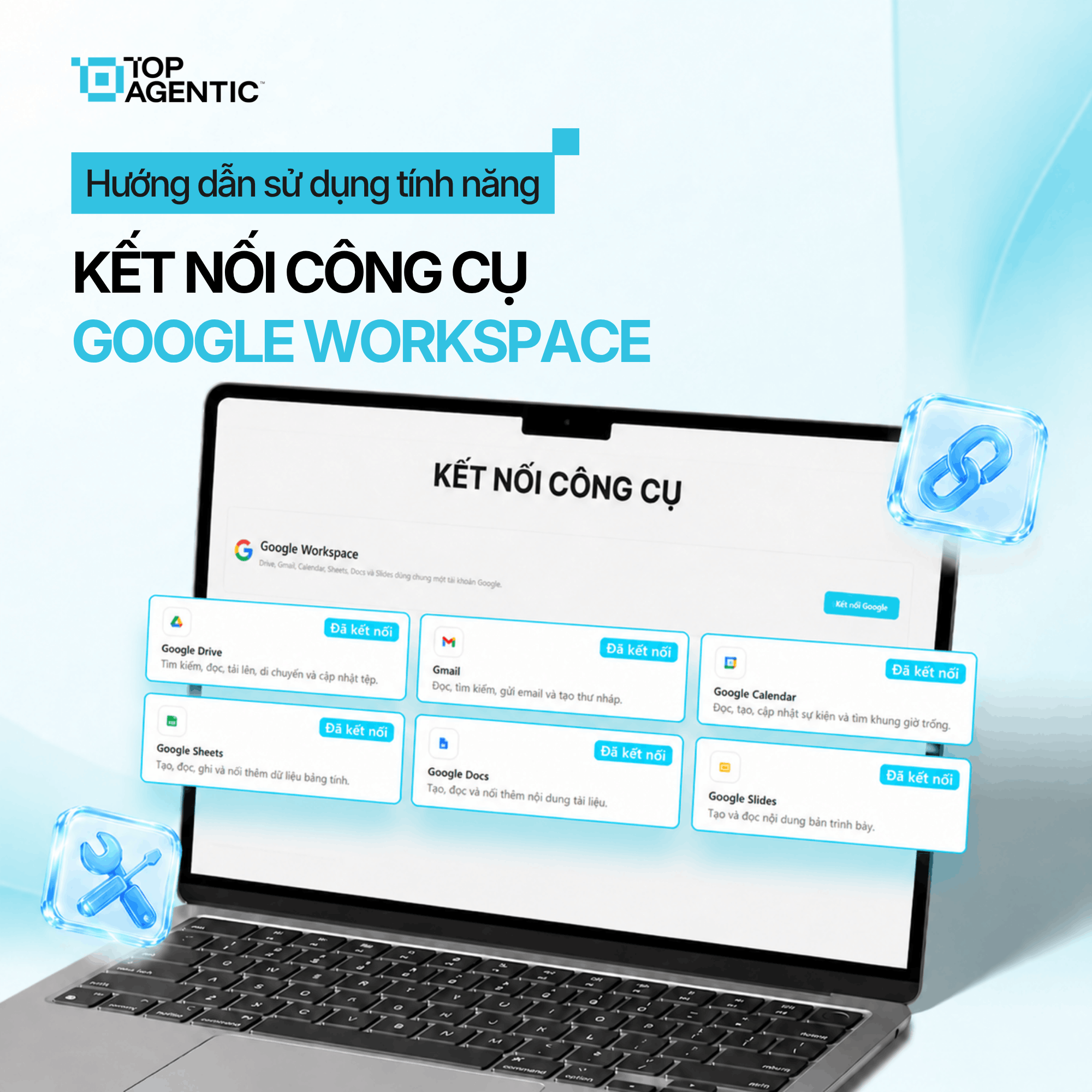
Kết nối Google Workspace với TopAgent IC giúp liên kết Gmail, Calendar, Drive, Sheets, Docs và Slides với AI Agent. Người dùng xác nhận tài khoản, xem xét quyền và chọn Cho phép để hoàn tất thiết lập.
Người dùng thường phải chuyển đổi giữa email, lịch, tài liệu và bảng tính. Mỗi lần đổi cửa sổ đều tạo thêm thao tác và làm gián đoạn công việc.
Tính năng kết nối Google Workspace với TopAgent IC đưa các công cụ Google vào cùng luồng làm việc với AI Agent, theo phạm vi quyền được chấp thuận.
1. Kết nối Google Workspace với TopAgent IC là gì?
Tính năng cho phép liên kết tài khoản Google với TopAgent IC phát triển bởi ADT Hi-tech. Sau khi cấp quyền, nền tảng có thể khai thác:
- Gmail: hỗ trợ đọc và gửi email.
- Google Calendar: hỗ trợ tạo lịch làm việc.
- Google Drive: truy cập và khai thác tệp được cấp quyền.
- Google Sheets: đọc, chỉnh sửa và khai thác dữ liệu bảng tính.
- Google Docs: đọc và chỉnh sửa nội dung tài liệu.
- Google Slides: đọc và chỉnh sửa nội dung trình chiếu.
Kết nối không thay thế ứng dụng gốc mà bổ sung ngữ cảnh cho trợ lý AI cho tổ chức.
Phạm vi phụ thuộc vào quyền Google, chính sách quản trị và phiên bản sản phẩm. Người dùng cần kiểm tra trước khi AI gửi email, tạo lịch hoặc sửa dữ liệu quan trọng.
2. Vì sao chuyển đổi giữa nhiều ứng dụng làm gián đoạn công việc?
Người dùng vẫn phải tự kết nối thông tin nằm ở các ứng dụng khác nhau:
- Đổi cửa sổ: đọc Gmail, kiểm tra Calendar, tìm tệp trên Drive rồi quay lại công việc.
- Sao chép thủ công: nội dung từ email, Docs hoặc Sheets phải được đưa sang công cụ AI.
- Thông tin phân tán: dữ liệu cùng một đầu việc nằm giữa thư, lịch và tài liệu.
- Mất mạch xử lý: mỗi lần tìm thêm thông tin đều tạo một điểm ngắt.
- AI thiếu dữ liệu: người dùng phải cung cấp nội dung trước khi AI hỗ trợ.
- Dễ dùng nhầm: sao chép từ nhiều nguồn có thể thiếu ngữ cảnh hoặc sai phiên bản.
Một công việc đơn giản vì thế phát sinh thêm các bước tìm, sao chép và đối chiếu dữ liệu, làm giảm khả năng tập trung.
3. Kết nối Google Workspace mang lại giá trị gì cho AI Agent?
Đưa công cụ quen thuộc vào cùng luồng làm việc
Người dùng kết nối Gmail, Calendar, Drive, Sheets, Docs và Slides từ khu vực Công cụ, giúp giảm bước trung gian giữa các dịch vụ.
Khi cần đọc email, kiểm tra lịch và tham chiếu tài liệu, AI Agent có thể hỗ trợ trong cùng mạch công việc.
Bổ sung ngữ cảnh cho trợ lý AI
Email, lịch và tài liệu có thể bổ sung ngữ cảnh để AI Agent đọc, tổng hợp hoặc chỉnh sửa nội dung sát yêu cầu hơn.
Kết nối không bảo đảm mọi kết quả đều chính xác. Người dùng cần chọn đúng nguồn và kiểm tra đầu ra quan trọng.
Chủ động xác nhận tài khoản và quyền truy cập
Người dùng phải chọn tài khoản, xem xét quyền và nhấn Cho phép để nhận biết phạm vi hệ thống đề nghị truy cập.
Với tài khoản doanh nghiệp, quyền có thể bị giới hạn bởi quản trị viên. Tổ chức nên xác định người được kết nối và phạm vi phù hợp.
4. Hướng dẫn kết nối Google Workspace với TopAgent IC
Bước 1: Truy cập khu vực Công cụ
- Mở thanh menu bên trái trên TopAgent IC.
- Chọn Công cụ.
- Hệ thống mở giao diện Kết nối công cụ.
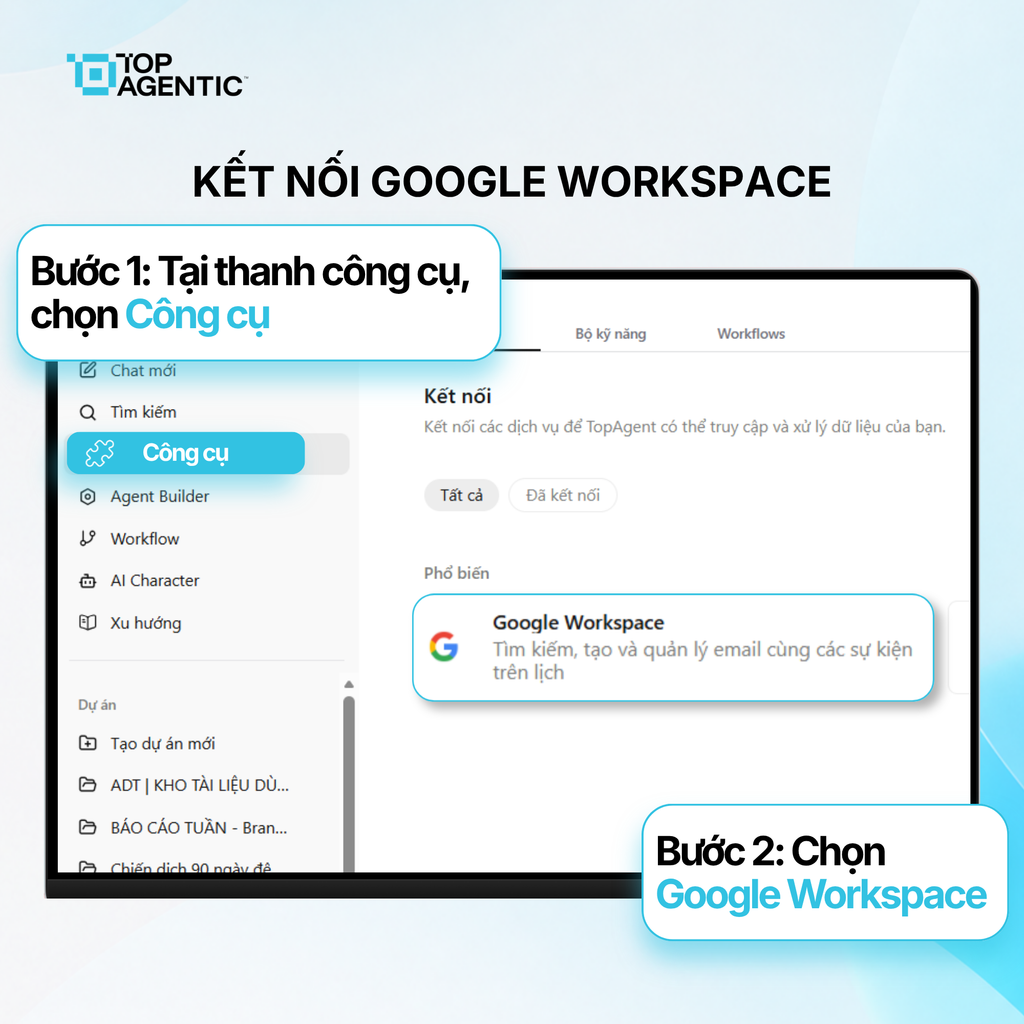
Bước 2: Chọn Kết nối Google
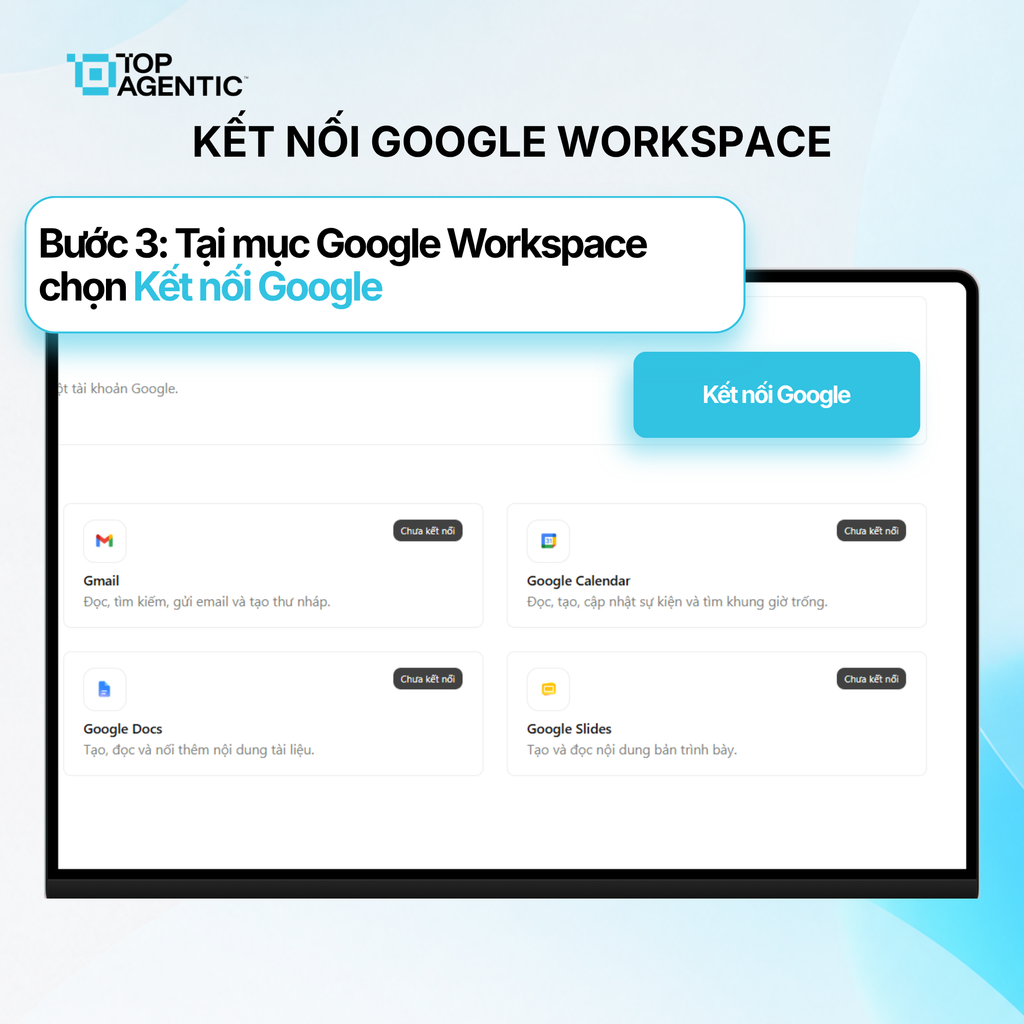
- Tại giao diện Kết nối công cụ, tìm phần Google Workspace.
- Chọn Kết nối Google để bắt đầu thiết lập.
Hệ thống chuyển sang bước xác nhận tài khoản Google.
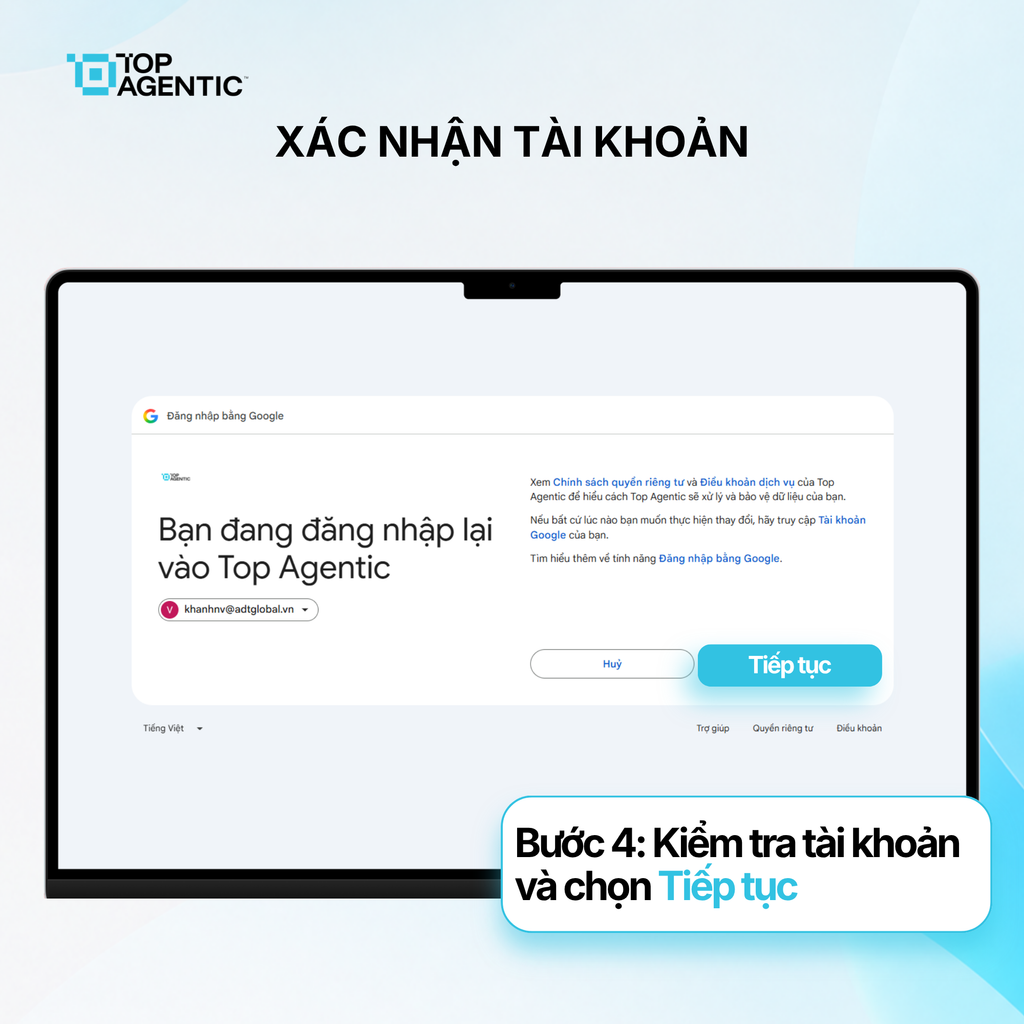
Bước 3: Xác nhận tài khoản Google
- Kiểm tra thông tin tài khoản đang hiển thị.
- Chọn đúng tài khoản cần kết nối.
- Nhấn Tiếp tục để xem quyền truy cập.
Nếu sử dụng nhiều tài khoản, hãy kiểm tra địa chỉ email và tránh kết nối nhầm tài khoản cá nhân.
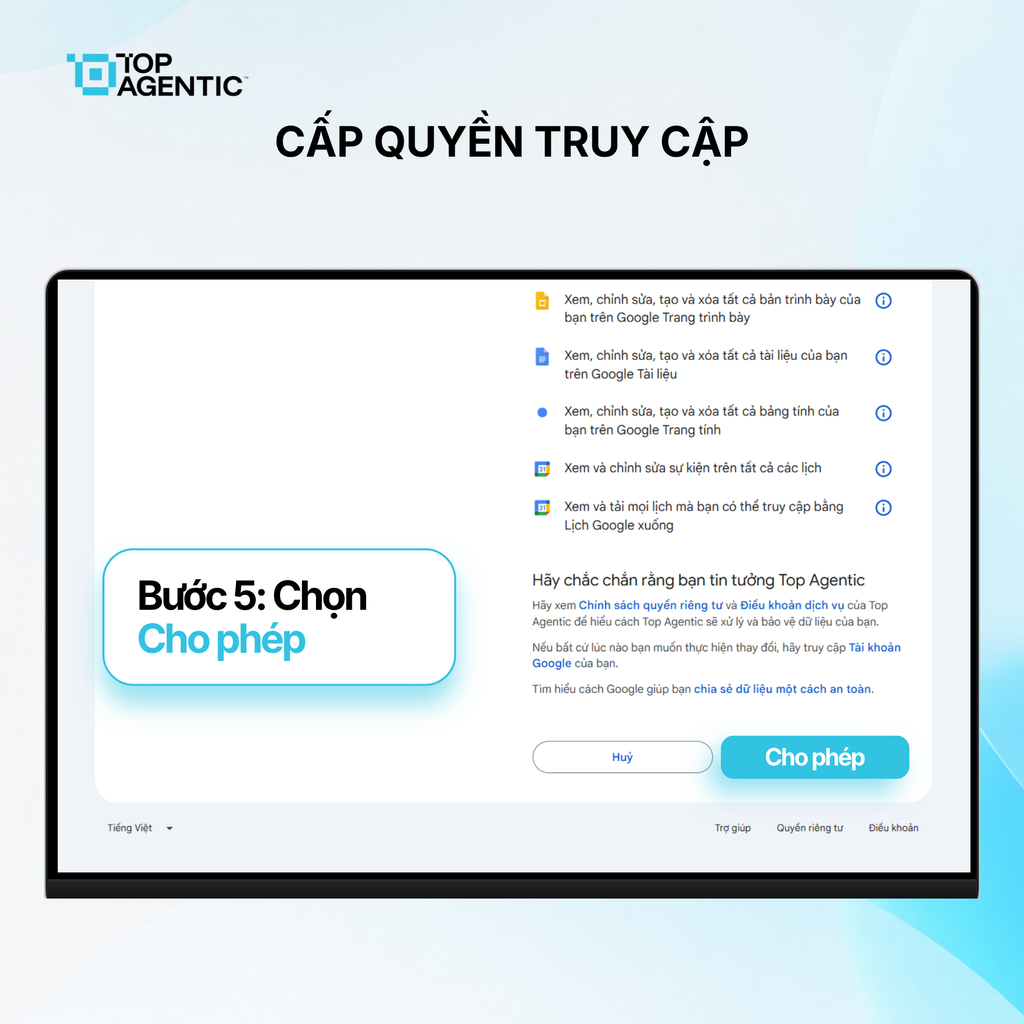
Bước 4: Xem xét và cấp quyền
- Đọc danh sách quyền hệ thống yêu cầu.
- Kiểm tra dịch vụ và phạm vi dữ liệu được đề nghị truy cập.
- Nếu đồng ý, chọn Cho phép.
- Chờ giao diện hiển thị trạng thái kết nối thành công.
Sau khi hoàn tất, người dùng có thể khai thác công cụ theo quyền đã cấp. Nếu chưa hiểu một quyền, hãy hỏi bộ phận quản trị trước khi tiếp tục.
5. Những lưu ý trước khi cấp quyền Google Workspace
Việc kết nối công cụ liên quan trực tiếp đến dữ liệu và khả năng thực hiện tác vụ. Người dùng nên:
- Kiểm tra đúng tài khoản và mục đích sử dụng trước khi chọn Tiếp tục.
- Đọc từng quyền thay vì chấp thuận theo thói quen.
- Không kết nối tài khoản cá nhân nếu chính sách tổ chức không cho phép.
- Chỉ yêu cầu AI thực hiện tác vụ trong phạm vi công việc được ủy quyền.
- Kiểm tra người nhận, nội dung và tệp đính kèm trước khi gửi email.
- Kiểm tra thời gian, người tham dự và mô tả trước khi tạo lịch.
- Rà soát thay đổi trước khi chỉnh sửa Docs, Sheets hoặc Slides quan trọng.
- Liên hệ quản trị viên nếu tài khoản doanh nghiệp không thể cấp quyền.
Tổ chức nên thu hồi quyền khi nhân sự thay đổi hoặc ngừng sử dụng TopAgent IC. Cách ngắt kết nối cần được xác nhận theo cấu hình thực tế.
6. Vì sao tổ chức nên kết nối Google Workspace với AI Agent?
- Giảm chuyển đổi ứng dụng: email, lịch và tài liệu có thể được khai thác trong cùng luồng làm việc với AI.
- Hạn chế sao chép thủ công: người dùng không phải copy từng đoạn nội dung sang khung chat.
- Bổ sung ngữ cảnh: dữ liệu được cấp quyền giúp AI Agent hỗ trợ sát với công việc hơn.
- Kết nối các tác vụ thường ngày: đọc email, tạo lịch và làm việc với tài liệu trên một nền tảng.
- Chủ động quản lý quyền: quá trình kết nối yêu cầu xác nhận tài khoản và chấp thuận quyền.
TopAgent IC kết nối công cụ Google với AI Agent để giảm bước trung gian. Tổ chức nên thử nghiệm với nhóm nhỏ trước khi mở rộng.
Kết luận
Kết nối Google Workspace với TopAgent IC đưa Gmail, Calendar, Drive, Sheets, Docs và Slides vào cùng luồng làm việc với AI Agent.
Tính năng giúp giảm chuyển đổi và bổ sung ngữ cảnh cho AI. Người dùng vẫn cần quản lý quyền và kiểm tra hành động quan trọng.
Câu hỏi thường gặp về kết nối Google Workspace với TopAgent IC
TopAgent IC kết nối với những công cụ Google nào?
Nền tảng hỗ trợ Gmail, Google Calendar, Drive, Sheets, Docs và Slides theo phiên bản và quyền được cấp.
Sau khi kết nối, người dùng có thể thực hiện tác vụ gì?
Người dùng có thể đọc, gửi email, tạo lịch và khai thác tài liệu theo quyền đã chấp thuận.
TopAgent IC có truy cập tài khoản khi chưa được cho phép không?
Không. Kết nối chỉ hoàn tất sau khi người dùng xác nhận tài khoản và chọn Cho phép.
Nếu không thể cấp quyền thì cần làm gì?
Quyền có thể phụ thuộc vào quản trị viên Google Workspace. Người dùng nên liên hệ bộ phận phụ trách hệ thống.
Kết nối Google Workspace khác gì đồng bộ Google Drive?
Kết nối Workspace phục vụ nhiều dịch vụ Google; đồng bộ Drive tập trung đưa tài liệu vào kho tri thức của dự án.